

前提条件
開始する前に、以下が準備されていることを確認してください:- XRouteアカウント(xroute.ai/en でサインイン)。
curlコマンドが使えるターミナル、または Python (3.9+) / Node.js (18+) の開発環境。
はじめ方
1
サインインして管理コンソールに入る
xroute.ai/en にアクセスし、サインインします。ホームページのバナーにある Get API Access をクリックするか、トップナビゲーションバーの右上にあるユーザーアバターをクリックして、個人コンソールに移動します。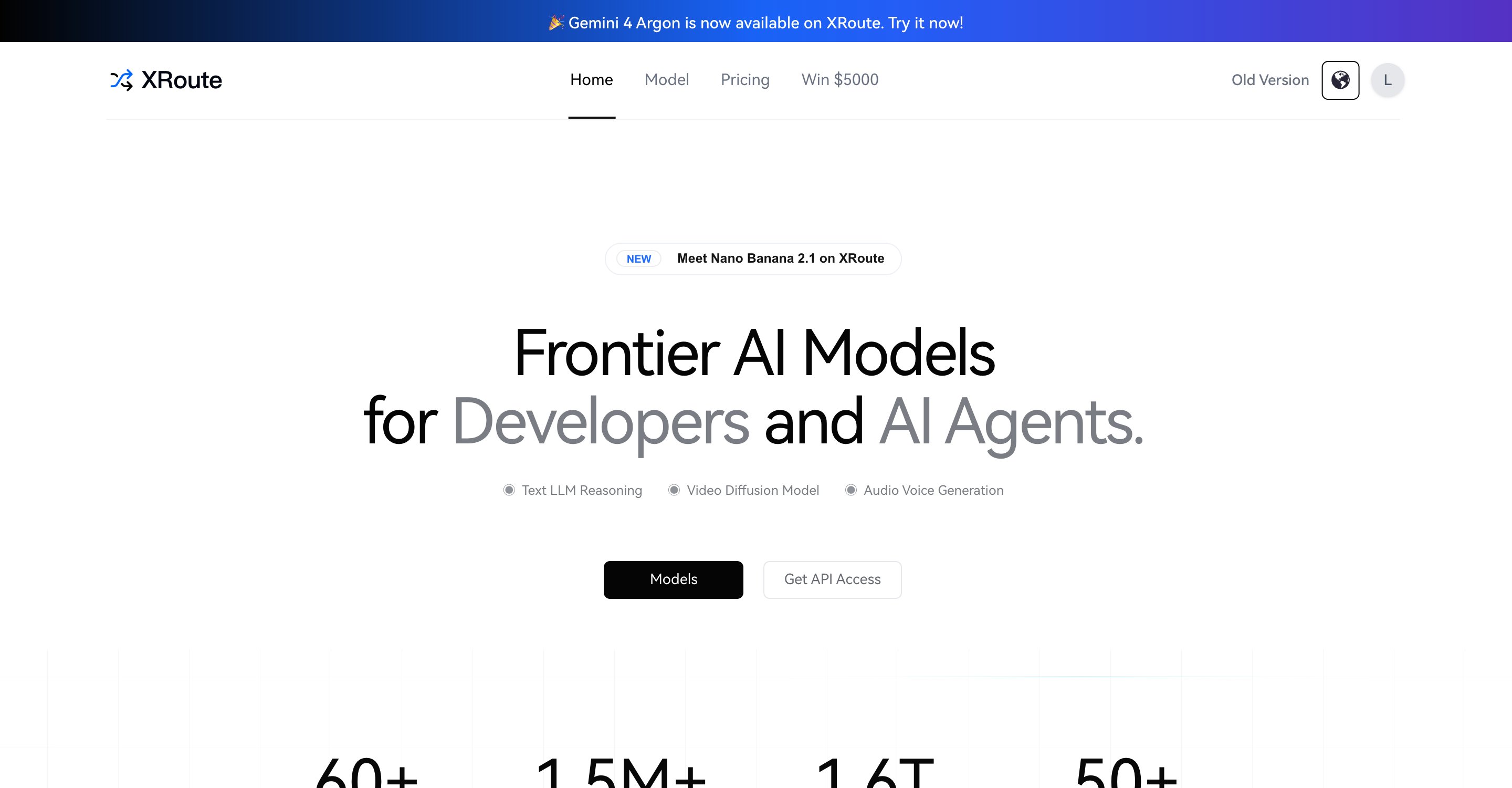
XRoute ホームページ入口と Get API Access ボタン
2
APIキー(アクセス資格情報)を取得する
個人コンソールの左側メニューで Access Credentials (アクセス資格情報) をクリックします(URL: 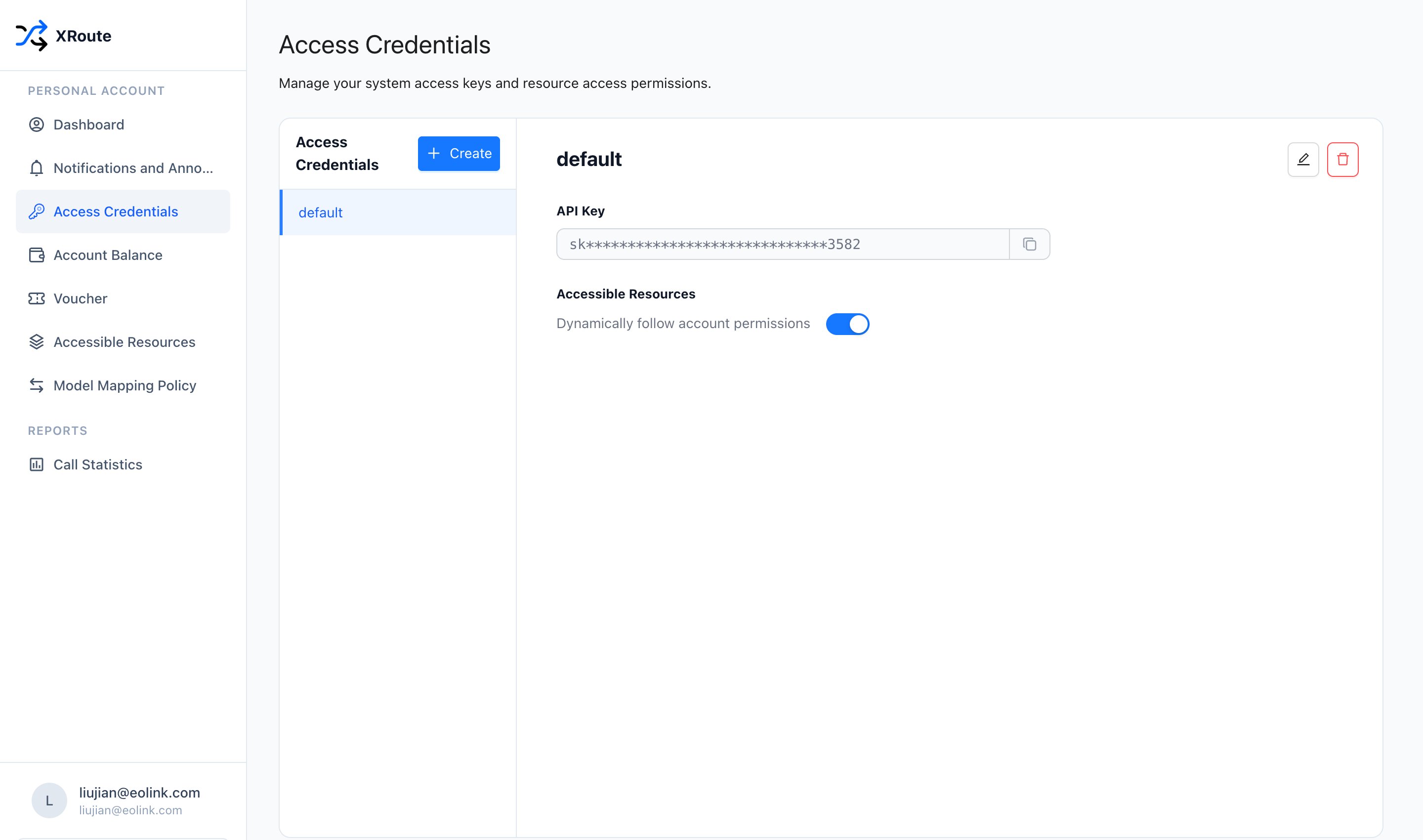
https://xroute.ai/personal/keys)。デフォルトで default という名前のキーが用意されています。API Key 入力欄の右側にある コピー アイコンをクリックして、シークレットキー(sk-...)をコピーします。Access Credentials コンソール画面と API Key のコピー
3
(任意)新しいAPIキーを作成する
環境やプロジェクトごとに権限を分離したい場合は、新しいキーを作成できます: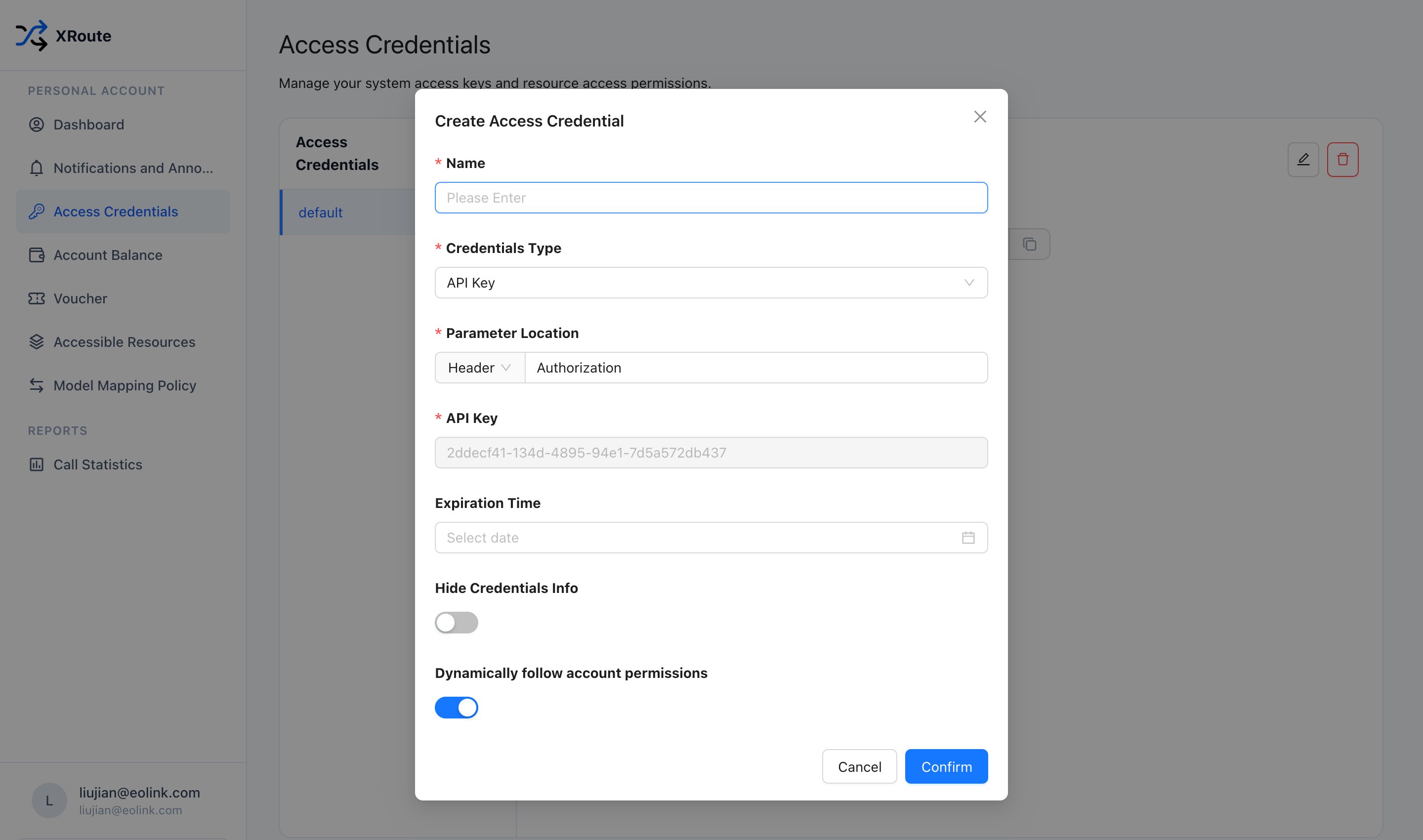
- 資格情報リストの上部にある + Create (+ 作成) ボタンをクリックします。
- キーの Name (名前)(例:
dev-agentやproduction)を入力します。 - 認証タイプ(API Key)、パラメータ位置(
Header: Authorization)、有効期限(任意)を設定します。 - Confirm (確認) をクリックして生成します。
新規アクセス資格情報作成ダイアログ
4
最速実行:Dashboard から生成済み cURL を直接コピーして呼び出す
エンドポイントURLや認証ヘッダー、モデル名を個別に組み立てる必要はありません。XRoute の Personal Dashboard (ダッシュボード) にある Quick Call Guide (クイック呼び出しガイド) では、選択したモデルとAPIキーが自動入力された実行コードが提供されます: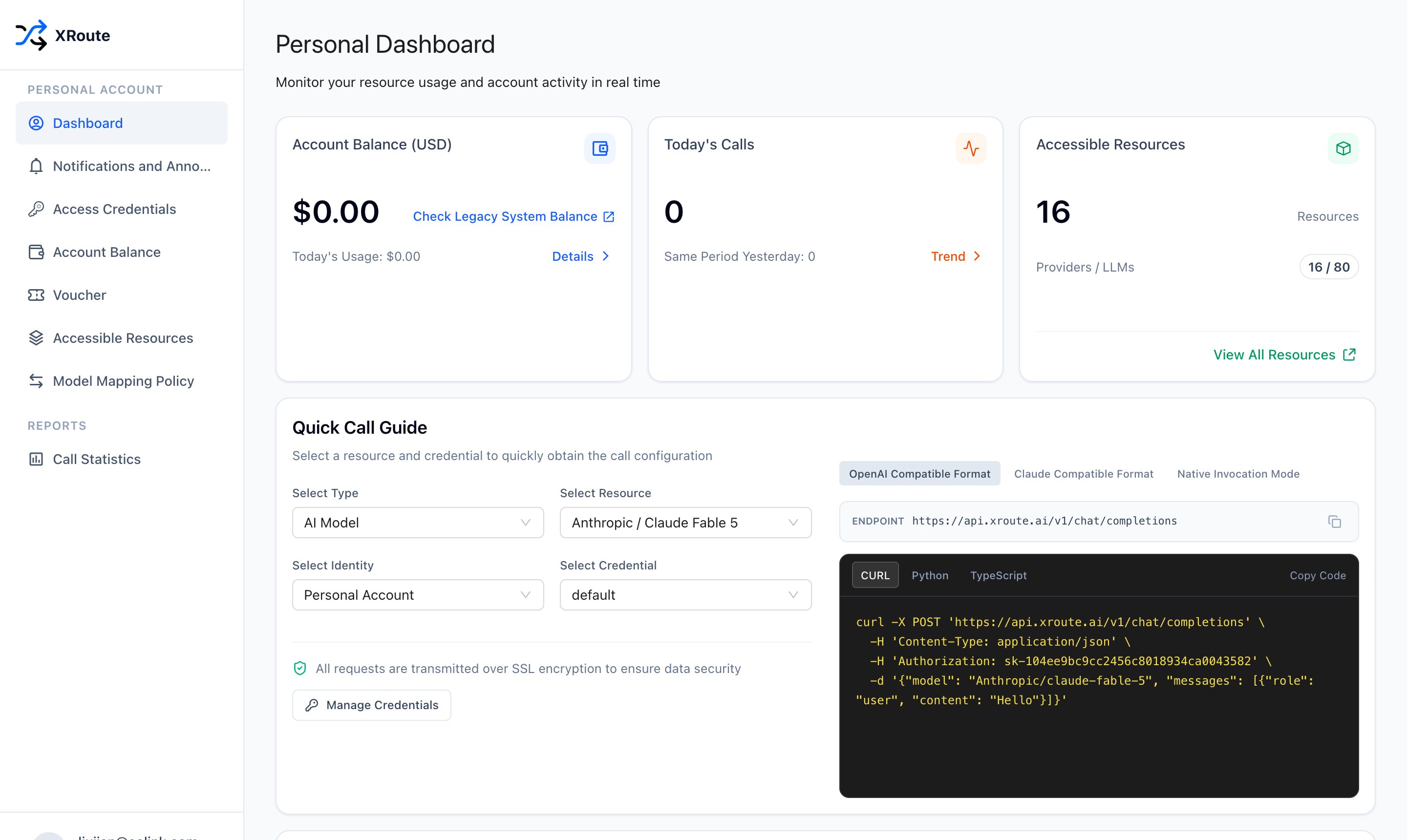
- 左側メニューで Dashboard(URL:
https://xroute.ai/personal/dashboard)をクリックします。 - Quick Call Guide エリアで、呼び出したい AI Model と Credential(例:
default)を選択します。 - 呼び出し形式(OpenAI Compatible Format、Claude Compatible Format、または Native Invocation Mode)を選択します。
- CURL タブの右上にある Copy Code をクリックし、ターミナルに貼り付けて即座に実行できます!
XRoute Personal Dashboard の Quick Call Guide と一発コピー可能な cURL
5
環境変数にAPIキーを設定する
キーを安全に管理するため、環境変数にエクスポートします:
6
最初のリクエストを送信する
XRoute は、テキスト、画像、動画など複数の生成モダリティに対応しています。アプリケーションに合わせて適切な呼び出し形式を選択してください:
- テキストモデル:OpenAI 統合形式(
https://api.xroute.ai/v1/chat/completions)、Anthropic 統合形式(https://api.xroute.ai/v1/messages)、およびプロバイダーネイティブ形式に対応しています。 - 画像モデル:プロバイダーネイティブのエンドポイント(例:
https://api.xroute.ai/OpenAI/images/generations)を直接呼び出します。 - 動画モデル:非同期タスク形式(
/contents/generations/tasksにタスク作成を送信し、その後ステータスをポーリング)。
7
残高と呼び出し統計の確認
リクエストの送信後、コンソール上で利用状況やAPIトラフィックをリアルタイムに確認できます: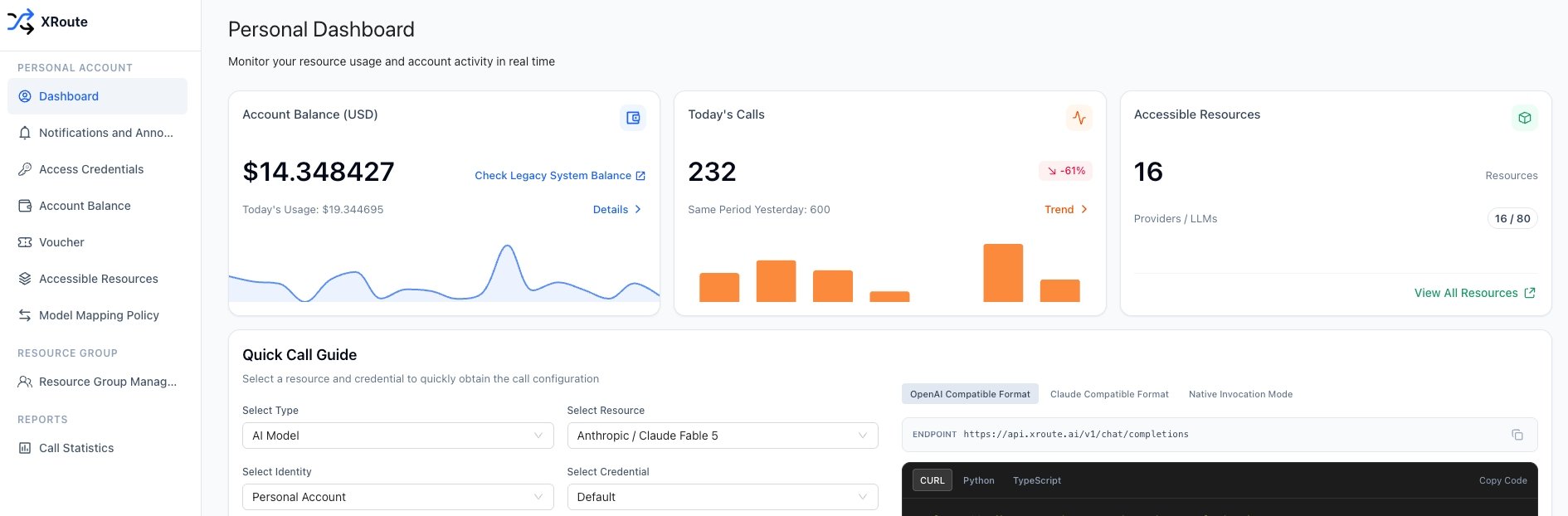
- Dashboard で残高と当日の利用金額を確認: 左側メニューの Dashboard(URL:
https://xroute.ai/personal/dashboard)をクリックすると、リアルタイムの Account Balance (アカウント残高)、Today’s Usage (当日の利用額)、および Today’s Calls (当日の呼び出し回数) を確認できます。
Personal Dashboard でのアカウント残高および当日の利用金額の確認
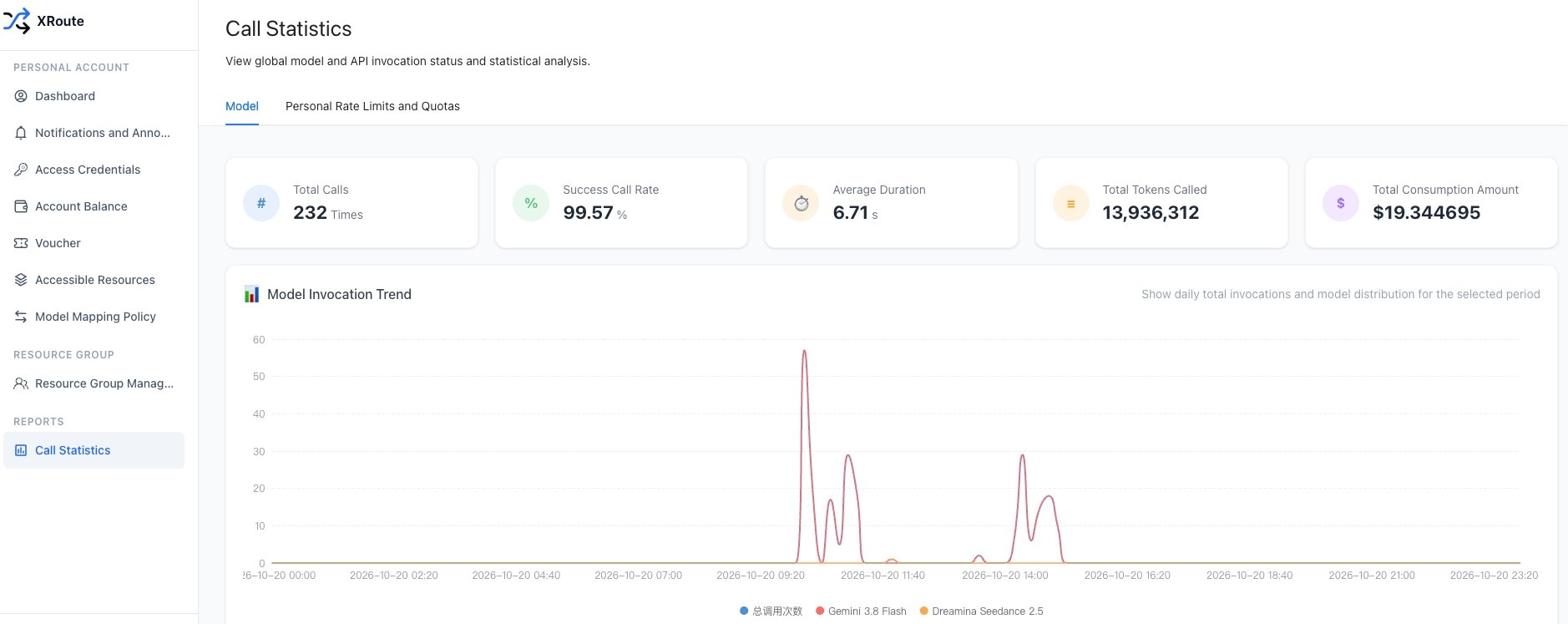
- Call Statistics でモデル呼び出しの詳細を確認: 左側メニューの REPORTS 配下にある Call Statistics(URL:
https://xroute.ai/personal/call)を開くと、Total Calls (総呼び出し回数)、Success Call Rate (成功率)、Average Duration (平均所要時間)、Total Tokens Called (合計トークン数)、Total Consumption Amount (合計消費額)、およびモデル別の Model Invocation Trend (呼び出し推移グラフ) を詳細に分析できます。
Call Statistics でのモデル別呼び出し推移・トークン消費・成功率の分析
次のステップ
SDK互換性ガイド
OpenAI、Anthropic、LangChain、LlamaIndexなどの各SDKの接続方法。
モデルカタログ
対応しているテキスト、画像、動画モデルの一覧と仕様。
XRoute コンソールガイド
APIキー管理、残高モニタリング、モデルマッピング(フェイルオーバー)、呼び出し統計の確認。
レート制限とエラー
ゲートウェイのデフォルトレート制限、リトライ方法、エラーコードの説明。